
TL;DR: Der Transaktionsfluss-Report hilft dir, deine Transaktionen chronologisch nachzuvollziehen, Warnungen und Fehler schnell zu identifizieren und deren Ursache gezielt zu beheben. Er zeigt Bestände vor und nach jeder Transaktion, unterstützt umfangreiche Filter, Warnungsansichten und Exporte und ist eines der wichtigsten Werkzeuge zur Datenprüfung vor Steuerreports.
Was ist der Transaktionsfluss-Report?
Der Transaktionsfluss-Report ist ein Analyse- und Kontrollwerkzeug in CoinTracking. Er stellt alle Transaktionen in zeitlicher Reihenfolge dar und zeigt, wie sich dein Bestand mit jeder einzelnen Transaktion verändert. Dadurch kannst du Fehler, fehlende Bestände oder inkonsistente Transaktionsketten erkennen.
Welche Filter stehen zur Verfügung?
Über den Filterbereich kannst du die angezeigten Daten gezielt einschränken:
Auswahl einzelner Transaktionstypen
Einschränkung nach Börsen und Wallets
Filterung nach Zeiträumen
Kombination mehrerer Filter zur gezielten Fehlersuche
Beispiel:
Wenn eine Warnung am 02.04.2024 angezeigt wird, kannst du den Zeitraum auf dieses Datum begrenzen und zusätzlich bestimmte Transaktionstypen ausblenden, um die Ursache schneller zu finden.

Was bedeuten „Wert davor“ und „Wert danach“?
Die Spalten Wert bevor und Wert danach zeigen den Wert des Asset-Bestands auf der jeweiligen Börse oder Wallet vor bzw. nach einer Transaktion.
Die Berechnung erfolgt nach:
Asset-Wert = Coin-Bestand × Coin-Preis zum jeweiligen Zeitpunkt
Diese Werte stellen keine realisierten Gewinne, Verluste oder Transferbeträge dar. Stattdessen zeigen sie die Entwicklung des Asset-Werts auf der jeweiligen Börse oder Wallet innerhalb des Transaktionsflusses.
Da der Report die Wertentwicklung einzelner Bestände verfolgt, müssen die Werte bei Transfers nicht in derselben Weise aufgehen wie die Coin-Mengen.
Beispiel:
Eine Auszahlung reduziert den Asset-Wert auf der sendenden Wallet.
Die zugehörige Einzahlung erhöht den Asset-Wert auf der empfangenden Wallet.
Kleine Eingänge, Airdrops oder Dusting-Transaktionen können die angezeigten Werte verändern, auch wenn nur ein sehr geringer Coin-Betrag übertragen wurde.
Dieses Verhalten ist normal und hat keinen Einfluss auf die Berechnung des Steuerberichts.
Was bedeutet „Nur Warnungen anzeigen“?
Diese Funktion zeigt ausschließlich Transaktionen mit Warnungen an.
Sie ist einfach, aber extrem effektiv, um problematische Stellen ohne Ablenkung durch korrekte Transaktionen zu finden.

Wie funktioniert die Depottrennung im Transaktionsfluss-Report?
Der Transaktionsfluss-Report übernimmt automatisch die Einstellung aus dem zuletzt erstellten Steuerbericht:
War dort die Depottrennung aktiviert, wird sie auch hier angewendet
War sie nicht aktiv, wird der Report ohne Depottrennung dargestellt
Die Darstellung richtet sich also immer nach dem aktuellsten Steuerreport.
Was kann der Transaktionsfluss-Report?
Mit dem Report kannst du:
Alle Transaktionen vollständig anzeigen
Warnungen und Fehler gezielt suchen
Eingehende, ausgehende Transaktionen und Gebühren als separate Einträge sehen
Einträge durchsuchen und sortieren
Die erweiterte Suche nutzen
Nach Typ, Börse, Gruppe oder Datum filtern
Alle Einträge als CSV, Excel oder PDF exportieren
Wie hilft der Report bei der Fehlersuche?
Der Transaktionsfluss-Report zeigt sofort, wenn ein Bestand nicht ausreicht.
Beispiel:
Du verkaufst 1.500 XRP, besitzt aber nur 1.050 XRP.
→ CoinTracking erzeugt unmittelbar eine Warnung.

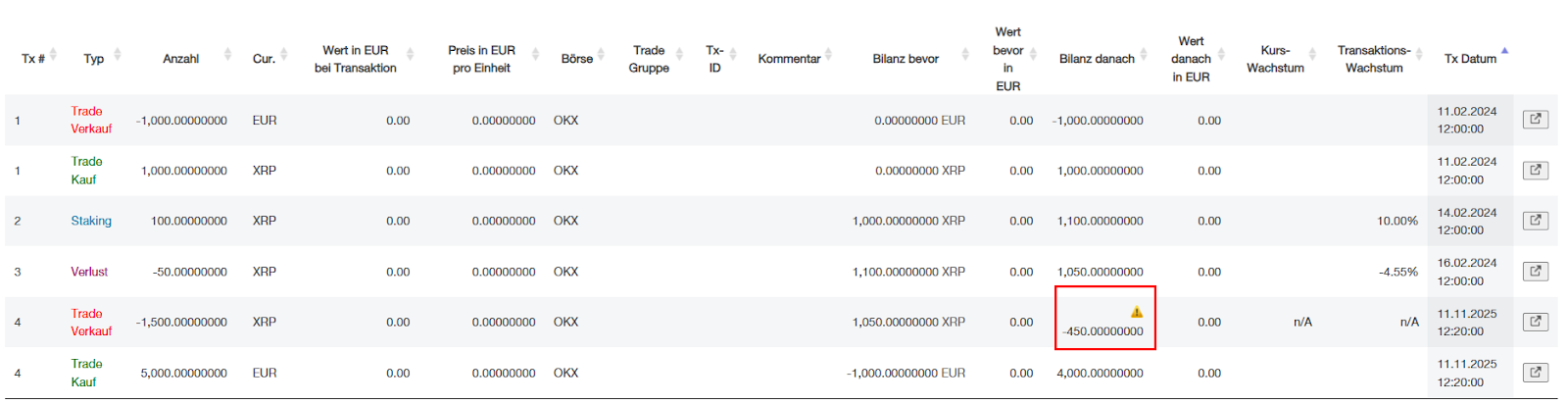
Im Report siehst du:
Bei welcher Transaktion der negative Bestand entsteht
Ab welchem Punkt der Bestand nicht mehr ausreicht
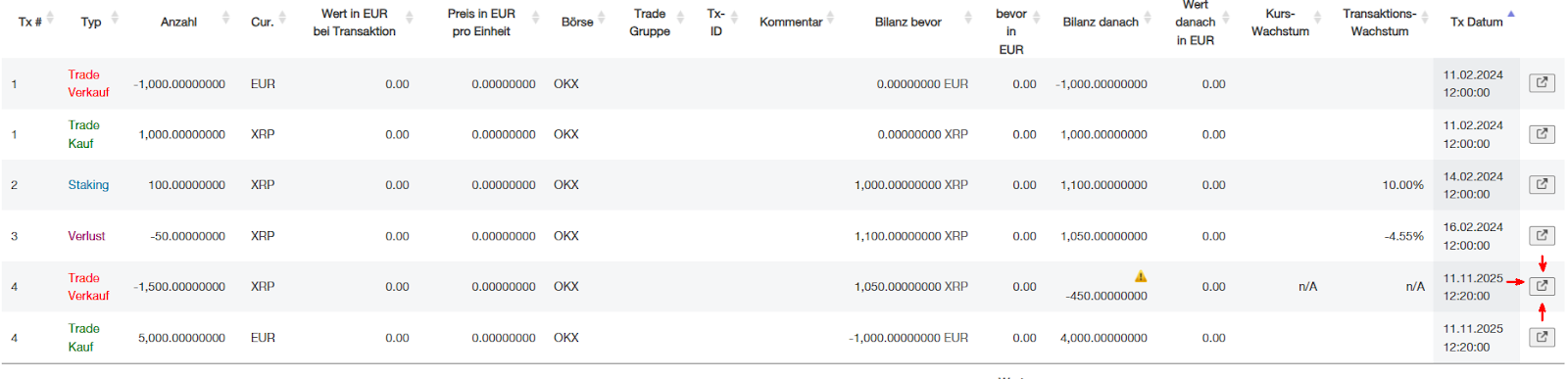
Über das entsprechende Symbol kannst du direkt zur betroffenen Transaktion springen und diese korrigieren.
Warum liegt der Fehler manchmal früher?
Oft entsteht die eigentliche Ursache nicht bei der angezeigten Warn-Transaktion, sondern bereits früher in derselben Transaktionskette.
Eine frühere fehlerhafte oder fehlende Transaktion überträgt die Warnung auf alle folgenden Transaktionen.
Beispiel:
Ein Teil der 1.000 EUR wurde bereits vorher in einer anderen Transaktion verwendet oder fehlerhaft verbucht.
Tipp zur gezielten Fehlereingrenzung
Ein bewährter Ansatz zur Fehlersuche:
Füge am Anfang der Transaktionskette eine simulierte Test-Transaktion mit ausreichend hohem Bestand hinzu
Kennzeichne sie z. B. mit dem Kommentar „test“
Verschwindet die Warnung danach, fehlt an irgendeiner Stelle zuvor Bestand oder eine Transaktion ist falsch erfasst

So kannst du die Problemstelle systematisch eingrenzen und andere Fehlerursachen ausschließen.
Zusammenfassung
Nutze den Transaktionsfluss-Report, um:
Transaktionen lückenlos nachzuvollziehen
Warnungen und Bestandsprobleme schnell zu identifizieren
Fehlerursachen innerhalb von Transaktionsketten zu finden
Direkt zur betroffenen Transaktion zu springen
Deine Daten gezielt für Steuerreports vorzubereiten