
TL;DR: Die Seite "Bestand nach Börse" in CoinTracking bietet eine detaillierte Übersicht deiner aktuellen Bestände, geordnet nach Börse. Sie zeigt Token-Bestände, Werte (historisch und aktuell) und verfügt über leistungsstarke Filter zur Anpassung der Ansicht. Nutze sie zur Datenkontrolle, Vermögensverteilung und Berichtserstellung. Mit Kreisdiagrammen und Detailansichten pro Wallet, Coin und Transaktionstyp lassen sich Bestände auch visuell auswerten.
Was ist die Seite "Bestand nach Börse"?
Diese Seite zeigt deine Vermögenswerte basierend auf allen importierten und berechneten Transaktionen. Sie ist nach Börse gegliedert und hilft dir, deine CoinTracking-Daten mit Live-API-Beständen abzugleichen.
Zugriff: Berichte > Bestand nach Börse
Was kann ich auf dieser Seite sehen?
Du kannst deine Bestände anzeigen lassen nach:
Börse
Trade-Gruppe
Transaktionstyp
Sortieroptionen: Nach Coin-Name oder Wert. Du kannst auch Coins mit Nullbestand oder niedrigem Wert ausblenden oder nur digitale Währungen, Rohstoffe oder Fiat anzeigen.
Wie wird der Datenbestand je Börse dargestellt?
Jede Börsen-Sektion zeigt:
Coin-Name
Menge
Wert zum Transaktionszeitpunkt (in USD & BTC)
Aktueller Marktwert
Ein horizontaler Balken bietet eine visuelle Momentaufnahme der Verteilung.
Beispiele:
Bitget Futures zeigt eventuell nur USDT.
Ein ETH-Wallet kann ETH, USDC, POLC u. a. enthalten.
Kann ich historische Werte anzeigen?
Ja. Mit der Option "Aktuelle Assets mit historischen Preisen berechnen" kannst du deine aktuellen Bestände auf Basis früherer Marktpreise bewerten.
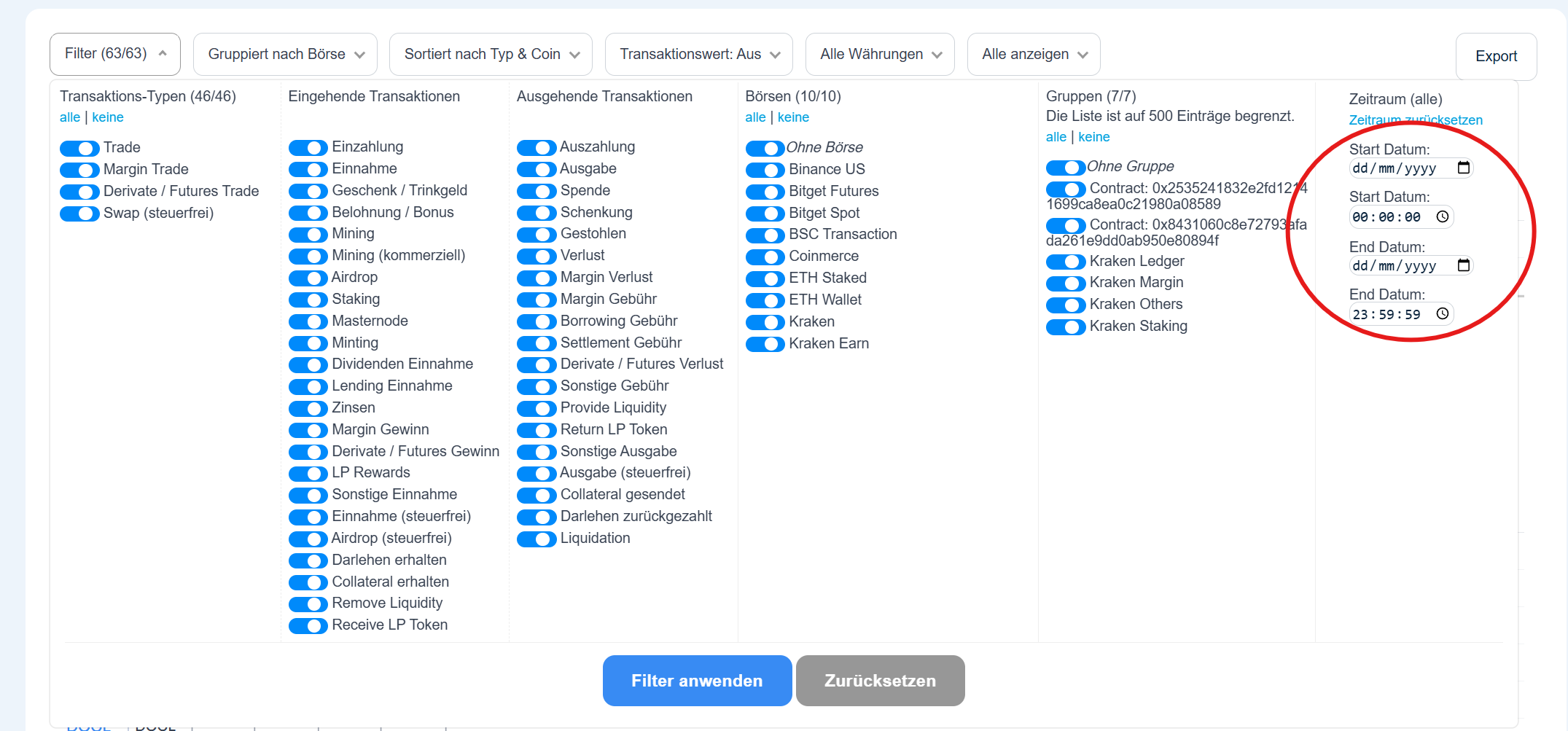
Tipp: Um z. B. Daten für den 31.12.2022 zu sehen, wähle als Enddatum den 01.01.2023.
Welche Filter stehen zur Verfügung?
Gruppieren nach Börse, Trade-Gruppe oder Transaktionstyp
Nur digitale, Fiat- oder Rohstoffwährungen anzeigen
Coins mit Nullwert oder -menge ausblenden
Nach bestimmten Transaktionstypen oder Börsen filtern
Benutzerdefinierten Zeitraum für Analysen festlegen
Kann ich die Daten exportieren?
Ja. Du kannst herunterladen:
Excel-, CSV- oder PDF-Dateien mit deinen Bestandsdaten
Kreisdiagramme als PNG, JPEG, PDF oder SVG
Verfügbare Diagramme:
Total Coin Value (ohne Fiat)
Total Account Value (mit allen Assets)
Wo finde ich Hilfe auf dieser Seite?
Am Seitenanfang befindet sich ein Hilfepanel mit Erklärungen zu allen Filtern, Gruppierungen und Diagrammdaten. Zusätzlich gibt es Tooltips, die beim Überfahren von Buttons und Dropdowns angezeigt werden.
Zusammenfassung
Nutze die Seite "Bestand nach Börse", um:
Deine importierten Daten zu überprüfen
Die Verteilung deiner Assets zu verstehen
Berichte mit Diagrammen und Tabellen zu erstellen
Dank Filterfunktionen, historischen Ansichten und Visualisierungsmöglichkeiten ist sie ideal zur Verwaltung deiner Krypto-Bestände.